
Introducing to Python 3 with Jupyter Notebook-
Integers & Simple Mathematical Operation, All kinds of Type Functions
“Basics of Python এর দ্বিতীয় ব্লগে আপনাকে স্বাগতম। প্রথম ব্লগে আমরা Anaconda ইনস্টল করলাম। এ ব্লগে আজ নতুন কিছু শিখবো, তাহলে চলুন, শুরু করে দেয়া যাক।”
একদম বেসিকঃ
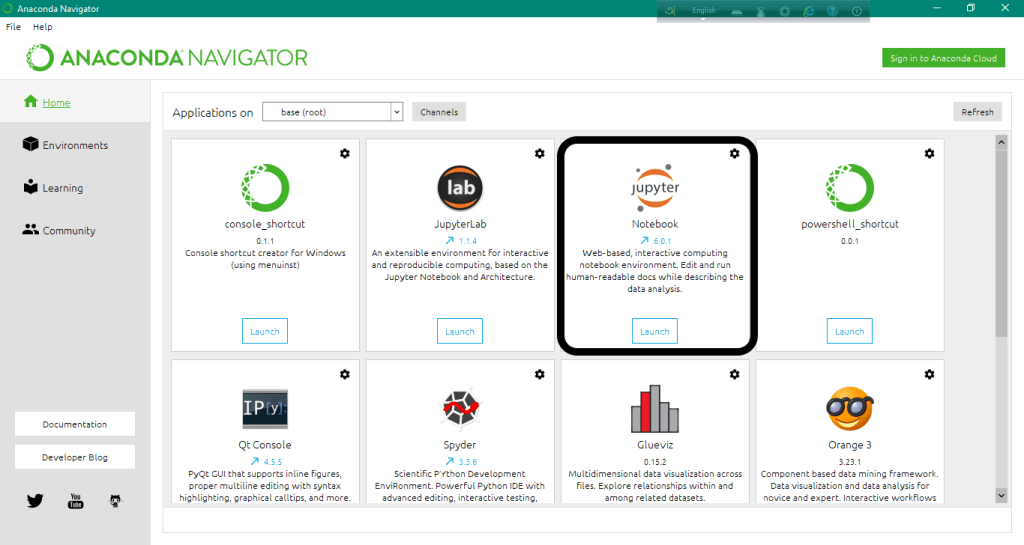
- Anaconda ওপেন করার পর আমরা নিচে দেওয়া ছবি টার মতো দেখতে পাবো। অনেক কিছু দেখতে পাবেন, তবে Launch করবেন Jupyter Notebook.
- Jupyter Notebook Launch করা হয়ে গেলে, আপনার Default Browser এ নিচের Tab টা খুলে যাবে। New তে যেয়ে Python 3 Select করবো।

- New থেকে Python 3 সিলেক্ট করার পর নিচের ছবির মতো একটা Tab খুলে যাবে, এখানে In[ ] : সহ সবুজ একটা বক্স দেখতে পাবেন, এটার নাম Cell (সেল)। এটার ভেতরে Code লিখে Run এ ক্লিক করে আউটপুট বের করতে হবে।

“এবার আসেন একটু গভীরে যাই, Code করা শুরু করি।”
Integer দিয়ে বাচ্চাদের অংকঃ
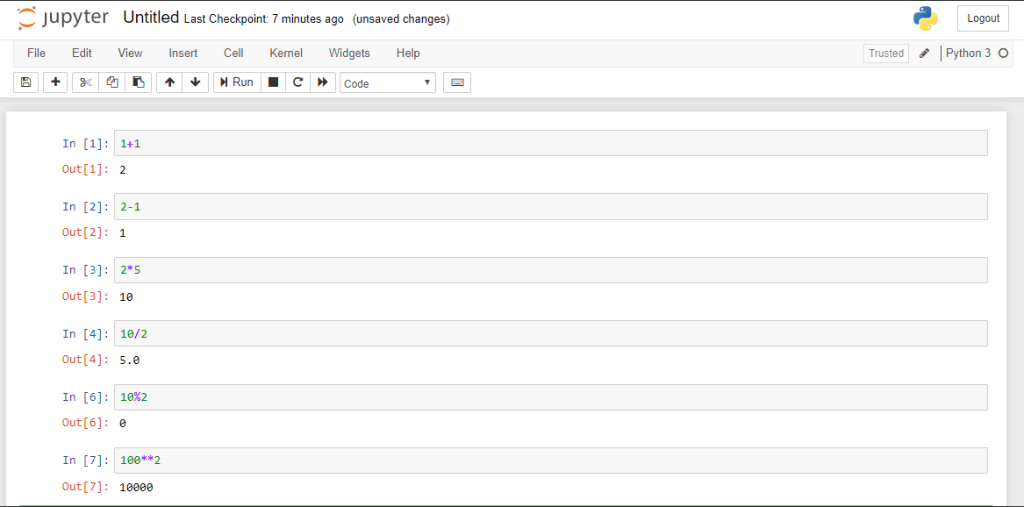
- 1st Cell এ, ডেটা বা ভ্যালু 1+1 রেখে কোড Run করলে আউটপুট আসবে 2
- 2nd Cell এ, ডেটা বা ভ্যালু 2-1 রেখে কোড Run করলে আউটপুট আসবে 1
- 3rd Cell এ, ডেটা বা ভ্যালু 2*5 রেখে কোড Run করলে আউটপুট আসবে 10
- 4th Cell এ, ডেটা বা ভ্যালু 10/2 রেখে কোড Run করলে আউটপুট আসবে 5
- 6th Cell এ, ডেটা বা ভ্যালু 10%2 রেখে কোড Run করলে আউটপুট আসবে 0
(“%” এটাকে মডুলাস বলা হয়।) - 7th Cell এ ডেটা বা ভ্যালু 100**2 রেখে কোড Run করলে আউটপুট আসবে 10000
100**2means= 100 to the power 2 square)
Multiplication of String কিঃ
5 * ‘str’ এই কোড টা রান করলে আউটপুট কি আসবে জানেন?
দেখে নিন নিচের ছবিতে।

পাইথনে টাইপ type( ) এর কাজঃ
type( ) একটি ফাংশন, যা এর মধ্যে থাকা ডেটা বা ভ্যালু’র টাইপ নিরধারন করে।
- 10 নম্বর সেল এ, টাইপ ফাংশনে রাখা ডেটা বা ভ্যালু 1, আর কোড রান করার পর আউটপুট integer ইন শর্ট int.
- 11 নম্বর সেল এ, টাইপ ফাংশনে রাখা ডেটা বা ভ্যালু 2, আর কোড রান করার পর আউটপুট integer ইন শর্ট int.
- 12 নম্বর সেল এ, টাইপ ফাংশনে রাখা ডেটা বা ভ্যালু 2.5, আর কোড রান করার পর আউটপুট float.
- 14 নম্বর সেল এ, টাইপ ফাংশনে রাখা ডেটা বা ভ্যালু ‘mkar’, আর কোড রান করার পর আউটপুট string ইন শর্ট str.
16 নম্বর সেল এ, টাইপ ফাংশনে রাখা ডেটা বা ভ্যালু “mkar.tech.blog”, আর কোড রান করার পর আউটপুট string ইন শর্ট str.
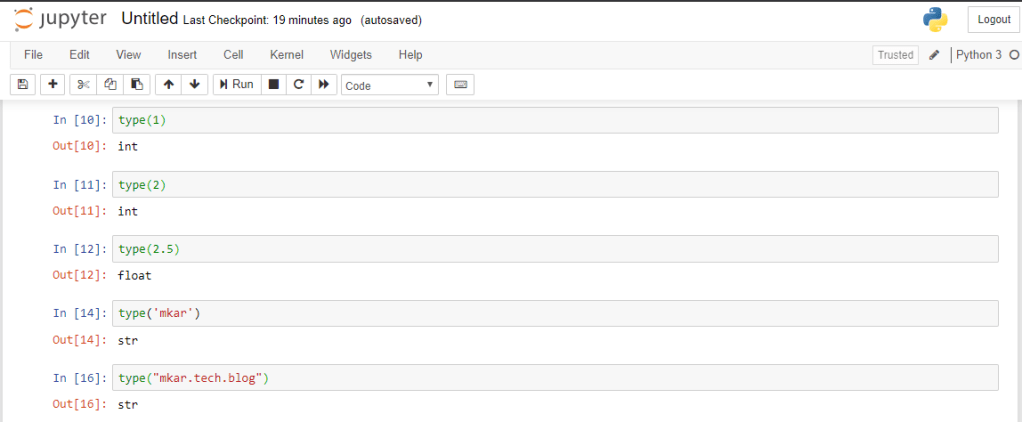
বিঃদ্রঃ 16 নম্বর সেল এ, ফাংশনে স্ট্রিং টাইপ ডেটা (“Double Quotation”) এ রাখার পরে কোড টি সফলভাবে রান করলেও স্ট্রিং টাইপ ডেটা সবসময় (‘Single Quotation’) এ রাখবেন।
“এবার আমরা জানবো তিনটি নতুন বা একটু ব্যাতিক্রমী টাইপ ফাংশন type( ) সম্পর্কে। “
Boolean/Bool Type:
- প্রথম টির নাম বুলিয়ান(Boolean) টাইপ বা সংক্ষেপে বুল(Bool) টাইপ।
বুলিয়ান টাইপ বা ভ্যারিয়েবল এর দুটো ভ্যালু থাকে- True/False. - তাই যখনই আমরা টাইপ ফাংশনে ডেটা বা ভ্যালু “True/False” রাখবো, আর কোড রান করবো, আউটপুট আসবে Bool টাইপ।
- আর একটা গুরুত্বপূর্ণ ব্যাপার, এই টাইপ ফাংশনে ডেটা গুলো থাকবে- প্রথম লেটার টা আপারকেইসে আর পরের লেটার গুলো লোয়ারকেইসে। এর ব্যাতিক্রম হলে, কোড রান করলে আউটপুট আসবে না।
যেমনঃ
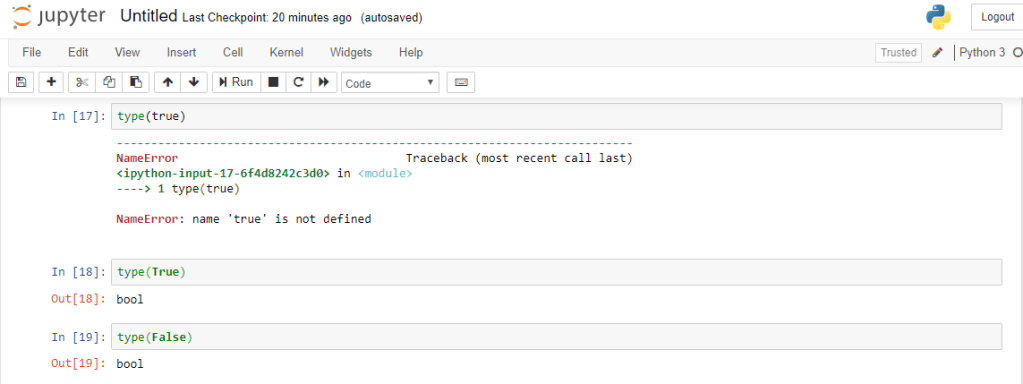
18, 19 নম্বর সেল এ, যথাক্রমে type(True), type(False) এর দুটিতেই True আর False নামের ডেটা বা ভ্যালু দুটোর প্রথম লেটার আপারকেইস আর পরের লেটার গুলো লোয়ারকেইসের।
আবার 17 নম্বর সেল এ, ফাংশনে থাকা ডেটা বা ভ্যালু true, এখানে প্রত্যেক্টা লেটারই লোয়ারকেইসে, আর কোড রান করার পর আউটপুট এর অবস্থা নাজেহাল। - এই আপার লোয়ার কেইসের আরেকটা কারন হলো Jupyter Notebook এর বিল্ড ফাংশনে “True/False” ডেটা দুটো এভাবেই সেট করা।
লিস্ট টাইপঃ
এক্ষেত্রে টাইপ ফাংশনের ভেতরে ডেটা বা ভ্যালু গুলো লিস্ট আকারে থাকবে আর লিস্ট গুলো টাইপ ফাংশনের ভেতর Square Bracket এ আবদ্ধ থাকবে- type([1,2,3,4,5,6,7,8,9,10]) আর কোড রান করার পর আউটপুটে বলবে এটা একটা লিস্ট(list).
অনেক স্মার্ট না?

টাইপের টাইপ নির্ণয়ঃ
কি? অবাক লাগছে? আমারও লেগেছিলো, সো হাই ফাইভ !
- এতক্ষন আমরা টাইপ ফাংশনে বিভিন্ন ডেটা বা ভ্যালু রেখে সেগুলোর টাইপ জেনেছি যে, সেগুলো হয় int, নয়তো float, নয়তো str আর নয়তো bool টাইপ।
- তো এবার আসেন, এই int, float, str, bool এগুলো কে টাইপ ফাংশনে রেখে কোড রান করে দেখি আউটপুট কি আসে। (ছবিতে দেখুন)
- যেহেতু int, float, str, bool এগুলো একেকটি টাইপ, তাই এগুলো টাইপ ফাংশনে রেখে কোড রান করলে আউটপুট হিসেবে আসবে type

“Jupyter Notebook এ কম্পাইলার হিসেবে কাজ করে Kernel. তাই Jupyter Notebook কাজ না করলে বা কোনো ঝামেলা করলে, একবার Kernel Restart & Run করে নিলেই সব ঠিক হয়ে যাবে।”
“আজকের ব্লগ এখানেই শেষ করছি, সামনের ব্লগে আমরা আবার নতুন কিছু শিখবো, আজকের ব্লগ সম্পর্কে কমেন্টে জানাতে ভুলবেন না।”
 MKAR.TECH.BLOG